
In breve
PrometeoManutenzione permette di allegare qualsiasi tipo di documento alle varie anagrafiche presenti
nel software. Un allegato può essere di tipo file copia, link a file, web Url, cartella.
Pulsante Allegati
Premendo il pulsante Allegati è possibile visionare gli allegati già presenti e allegare file all’entità su cui si sta operando.

Premendo “Aggiungi” compare la videata di scelta del metodo con cui vogliamo allegare il relativo file. Esistono varie modalità ovvero:
- Selezione file (copia su DB o copia su Repository)
- Link a File (su Repository)
- Link a Cartella (su Repository)
- Web Url
- Collega (un documento già a sistema)
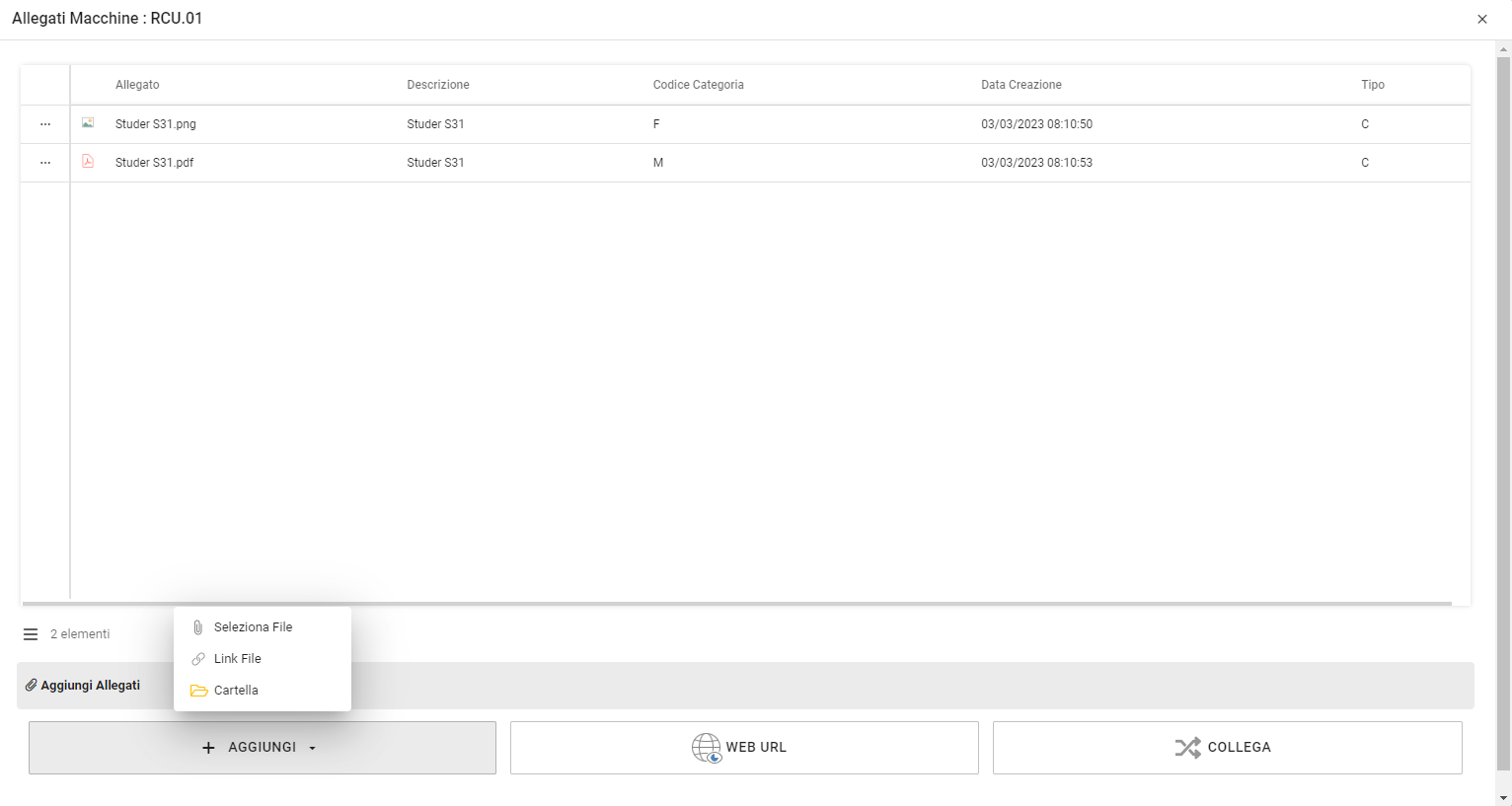
Vediamo nel dettaglio le modalità, tenendo presente che per alcune di esse è necessaria la configurazione di un Repository (vedi oltre nel manuale) e la configurazione di un utente di servizio che abbia i diritti necessari alla gestione dei file nel percorso scelto, per maggiori informazioni si prega di contattare il servizio di supporto clienti.
Selezione File
Con questa modalità sarà possibile tramite l’explorer del computer selezionare il file che si desidera allegare. Una volta scelto il file comparirà la finestra di salvataggio allegato dove possiamo definire:
- Descrizione: è un campo descrittivo che permette di identificare meglio il file rispetto al solo nome
- Categoria: il software consente la creazione di categorie di allegati (vedi sezione Gestionale Documenti esterni in questo manuale) per meglio organizzare i documenti
- Repository: la scelta più standard è Allegati su DB, in questo modo verrà creata una copia del file selezionato sul database di PrometeoManutenzione. Se abbiamo invece creato un Repository su FileSystem, la stessa copia avverrà all’interno della cartella scelta da contenitore per gli allegati. Ricordiamo che è possibile Impostare un valore di default
- Rev: è un campo descrittivo dedicato ad identificare la revisione del file
- Note: spazio per note generiche

Questa modalità ha il vantaggio di poter ignorare future cancellazioni o spostamenti di file dai dispositivi dell’azienda in quando una copia è stata messa al sicuro nel DB o Repository di PrometeoManutenzione.
Link a File
Questa modalità è disponibile solo se è stato configurato un Repository. In questa modalità vengono allegati link ai file già presenti in rete con la possibilità di fruirli anche esternamente a PrometeoManutenzione.
Questa modalità ha il vantaggio di poter in futuro sostituire il file linkato (per esempio con uno più aggiornato con ovviamente lo stesso nome) e di mantenere così aggiornata la fruizione degli allegati in PrometeoManutenzione.
Cartella
Questa modalità è disponibile solo se è stato configurato un Repository. Sarà possibile selezionare una Cartella precedentemente creata nel Repository dedicato agli allegati. In questa modalità verrà allegato un link alla cartella selezionata permettendo così di aprire in visualizzazione l’intero contenuto.
Web Url
Questa modalità consente di allegare in PrometeoManutenzione un link web, utile quindi se abbiamo a disposizione uno spazio Web che fa da contenitore degli allegati.
Collega
Questa modalità serve a mostrare in anagrafica allegati di una risorsa l’allegato che abbiamo già caricato su un’altra risorsa, così da non creare un doppione e a puntare allo stesso elemento.
Utilizzo Allegati
All’inizio della riga di ogni allegato sono presenti le opzioni:
- Visualizza: apre in visualizzazione l’allegato con gli strumenti in uso sul dispositivo. Disponibile anche con doppio click sulla riga dell’allegato stesso
- Elimina: completa eliminazione dal sistema del file/link.
- Download: verrà effettuato il download nel percorso standard del browser in uso
- Apri Gestionale: viene aperta l’anagrafica gestionale di PrometeoManutenzione (vedi sezione Gestionale Documenti esterni in questo manuale)
Configurazione Repository Allegati
Se si vuole gestire gli allegati con il metodo della copia su Repository invece che su DB o con il metodo Link a File, bisogna creare un Repository. Un Repository è semplicemente il percorso che punto all’area dedicata al mantenimento dei file degli allegati.
La configurazione di un nuovo Repository deve essere effettuata dal nostro servizio di assistenza clienti.
Gestionale Documenti Esterni
Ogni volta che si aggiunge un nuovo allegato viene creato in automatico il documento esterno.
Il documento esterno rappresenta i documenti che possono essere collegati alle varie entità.

Grazie a questa gestione si possono fare scattare nuove revisioni del documento e i collegamenti punteranno sempre alla revisione attiva. Premere il tasto Nuova Revisione dal menù e seleziona il file da aggiungere. Nell’apposito Tab delle Revisioni è possibile in modifica indicare una data scadenza della revisione per cui si può attivare un avviso dei documenti esterni scaduti. E’ possibile indicare i giorni di preavviso riferiti alla data scadenza della revisione per cui si può attivare un avviso dei documenti in scadenza.

Sempre dal menù premendo il tasto Visualizza collegamenti è possibile vedere tutte le entità collegate al documento esterno. In questo modo sarà possibile visualizzare se lo stesso allegato è stato collegato ad una o più entità.
Ad ogni nuovo documento esterno è possibile associare una Categoria. Grazie alle categorie è possibile creare una struttura ad albero composta da Padre e Figlie in modo tale da raggruppare i documenti in ‘cartelle’ e ‘sottocartelle’. Tramite il campo ‘Image’ è possibile modificare l’icona della categoria nell’albero della Visualizza Documenti Esterni.
Eliminando gli allegati se non ci sono ulteriori elementi collegati verrà eliminato anche il Documento Esterno.
Vedi anche Visualizza Documenti Esterni per maggiori informazioni.