
In breve
Oltre a poter gestire le esistenze dei ricambi per singolo magazzino è possibile inserire i ricambi all’interno di lotti ed eventualmente gestire un magazzino posizionale che permette di indicare l’ubicazione, la posizione e la matricola del ricambio.
Nel dettaglio
Gestione Lotti
Innanzitutto è necessario attivare la gestione dei lotti.
Da Utility-> Parametri-> Parametri Utente aggiungi il parametro RicambiGesLotti con valore 1 (attivo) e RicambiCampiLotti con valore 1 (codice lotto).
Per semplificare l’attivazione di questa funzionalità puoi anche farlo da Utility->Parametri Programma->Linguetta “Altri Dati”. Imposta attivo nel campo Lotto e metti il flag su Codice Lotto (gli altri campi serviranno se si vuole gestire il posizionale e ne parleremo più avanti).

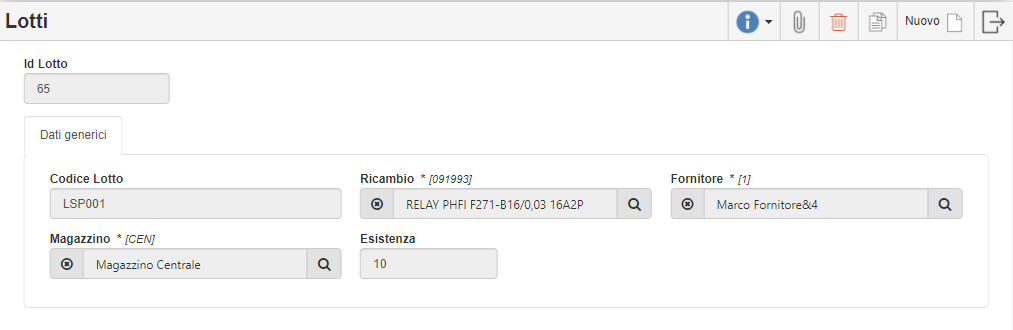
Quando registri un movimento di ingresso a magazzino, avendo la gestione lotti attiva, potrai indicare il codice lotto del ricambio. Questo movimento creerà un ID lotto che potrai visualizzare dall’anagrafica lotti che trovi su Archivi->Abbinati ai Ricambi-> Lotti.
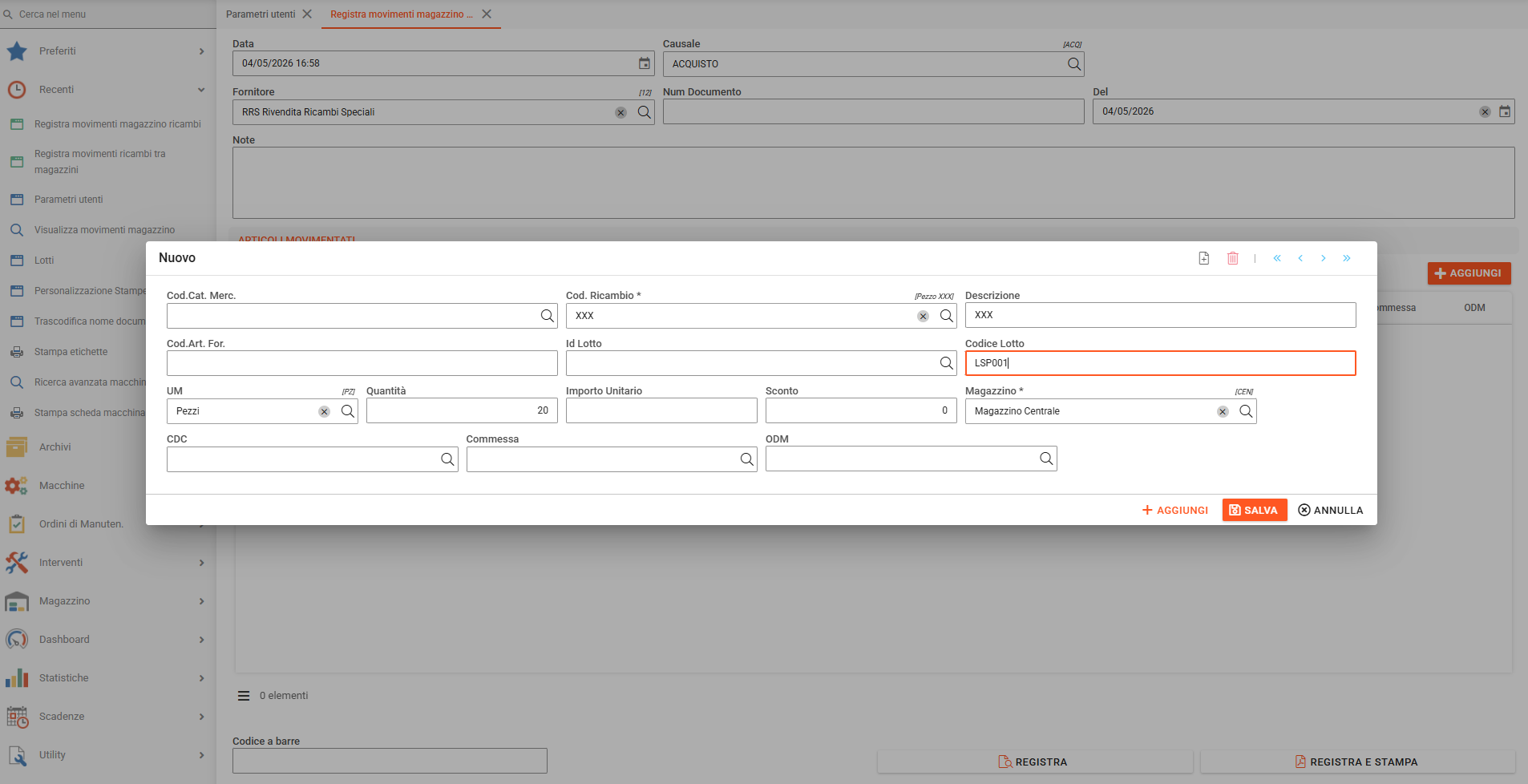
Nell’esempio riportato qui di seguito carichiamo un acquisto dalla videata Registra movimenti di magazzino. Inseriamo la causale ACQ, il codice del fornitore e poi premiamo su Aggiungi Ricambio. Inseriamo il codice del ricambio, la quantità, il magazzino e infine il codice del lotto (LSP001). Premendo Salva verrà creato automaticamente un ID lotto (nell’esempio l’ID è il 9) che troveremo all’interno dell’anagrafica.
Sempre da questa videata è possibile abbinare un ID lotto già esistente che andrà solamente ad aggiornare la giacenza di quel ricambio su quel lotto.
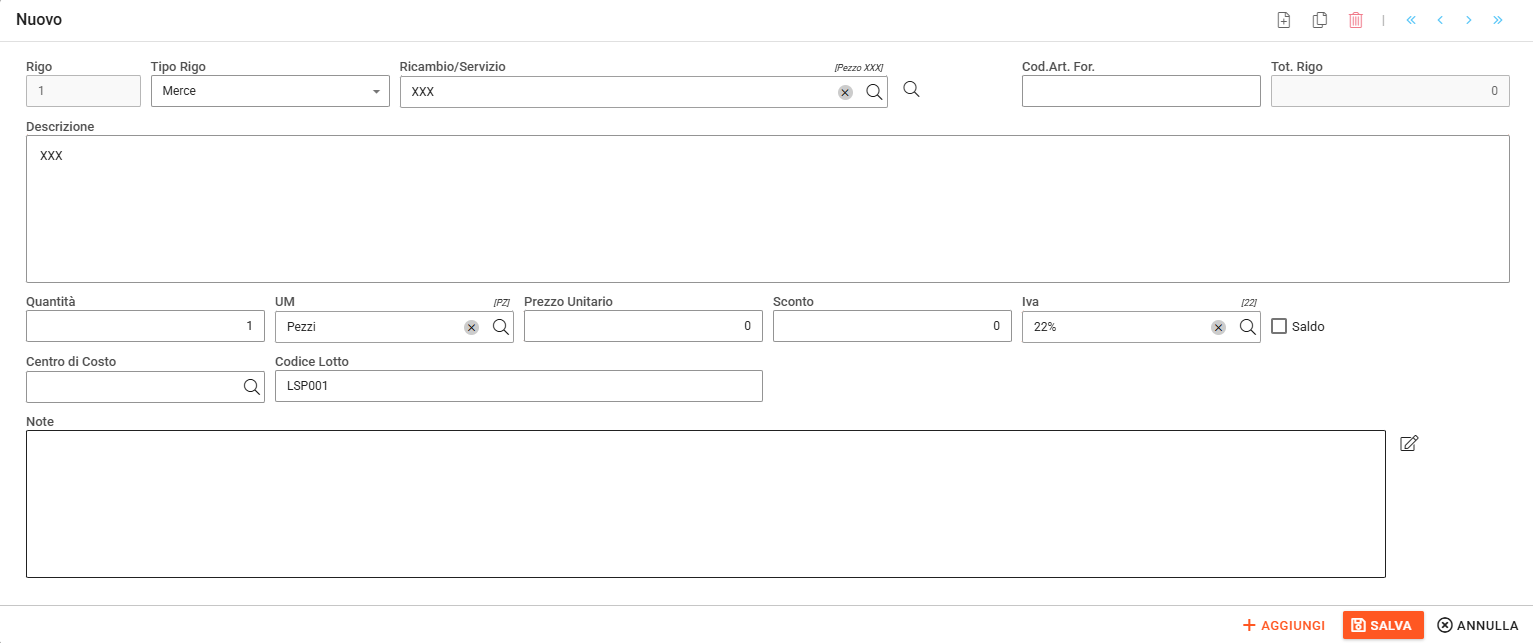
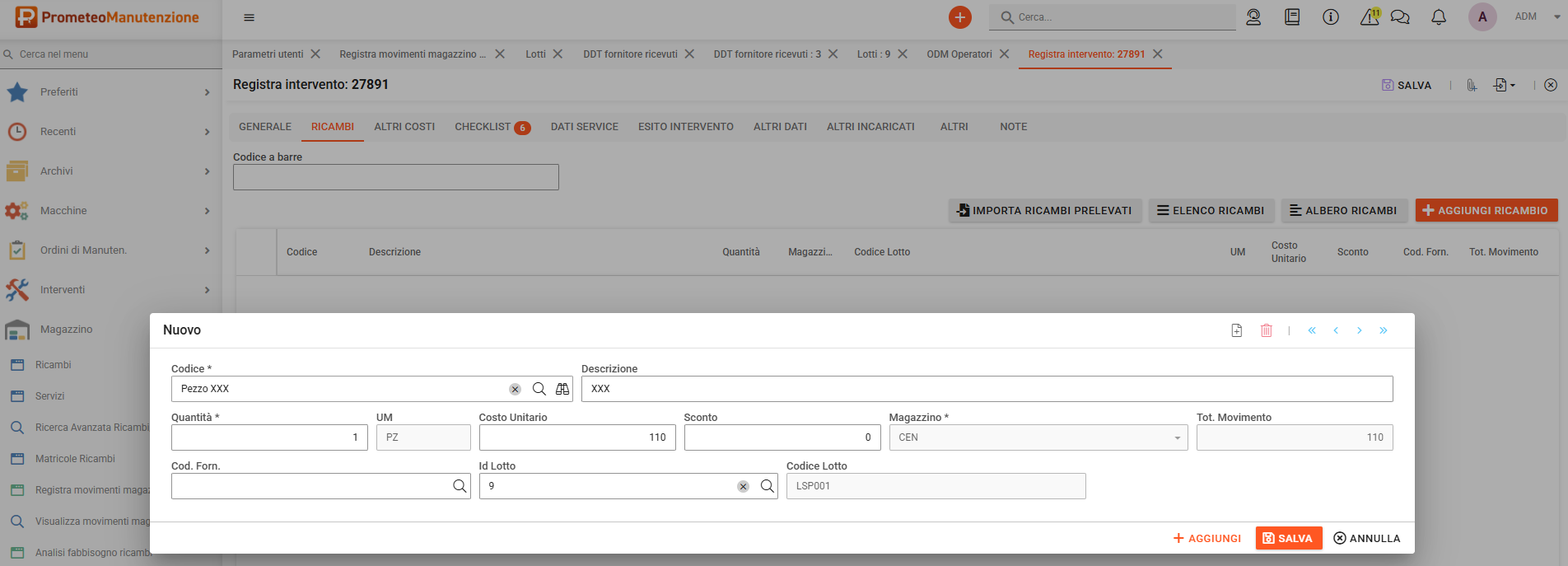
Nel caso di un acquisto registrato tramite DDT è possibile indicare il codice lotto del ricambio. Salvando il documento verrà aggiornata l’esistenza su quel codice lotto. Allo stesso modo anche in fase di registrazione dell’intervento è possibile indicare i ricambi utilizzati e il lotto dal quale scaricarli.
 E’ necessario indicare il codice del ricambio e poi, premendo sulla lente di ingrandimento del campo ID lotto, selezionare il lotto dal quale scaricare i pezzi.
Magazzino Posizionale
Attivando la gestione lotti si attiva anche il magazzino posizionale. Questo significa che in ciascun movimento potrai indicare l’ubicazione, la posizione e la matricola specifica da scaricare.
L’ubicazione e la posizione presenti nel dettaglio magazzini del ricambio possiamo definirle come “predefinite” mentre con questa gestione è possibile indicare la singola quantità nella singola posizione all’interno del magazzino.
Da Utility-> Parametri-> Parametri Utente aggiungi il parametro RicambiGesLotti con valore 1 (attivo) e RicambiCampiLotti che permette di scegliere i campi da visualizzare per il lotto. Il valore da inserire è un bitmask. I valori disponibili sono 1 Lotto, 2 Ubicazione, 4 Posizione, 8 Matricola. Se vuoi visualizzare solo il codice lotto metti valore 1, se vuoi visualizzare il lotto e l’ubicazione metti valore 3 (1+2), se lotto+ubicazione+posizione allora inserisci 7 (1+2+4).
Come detto in precedenza per semplificare l’attivazione di questa funzionalità puoi anche farlo da Utility->Parametri Programma->Linguetta “Altri Dati” e flaggare solo i campi che si vogliono gestire.
In un carico in ingresso ora potrai indicare a scelta:
- solo il magazzino
- il magazzino e il codice lotto
- il magazzino, il codice lotto, ubicazione/posizione
- il magazzino, la matricola, ubicazione/posizione
- il magazzino, la matricola, il codice lotto, ubicazione/posizione
Usando una di queste variabili il sistema andrà a cercare una corrispondenza per tutti i campi indicati. Se nel movimento hai indicato magazzino e lotto andrà a cercare una corrispondenza nell’anagrafica dei lotti. Se hai indicato magazzino, lotto e ubicazione il sistema andrà a cercare se esiste già un’ esistenza in quella posizione e nel caso l’aggiorna altrimenti crea un nuovo ID lotto.
 Nell’esempio riportato, inserendo un movimento di carico iniziale con codice lotto, magazzino, ubicazione e posizione è stato creato un nuovo ID lotto in quanto quel ricambio non era ancora presente in quella precisa posizione.
Dall’anagrafica del ricambio, dettaglio Magazzini, è possibile visualizzare posizione e ubicazione predefinita e premendo il tasto  aprirai la ricerca avanzata lotti dalla quale visualizzare nel dettaglio tutte le posizione del ricambio sul magazzino.
