Il modulo per la Manutenzione Autonoma (AM: Autonomous Maintenance) è uno dei moduli opzionali di PrometeoManutenzione che consente la registrazione di checklist dedicate a quelle attività del ciclo C.I.R.L. (Cleaning, Inspection, Lubrication, Refastening), tipicamente quotidiane, per le quali non si vuole gestire la complessità di un ODM ma soltanto avere il preavviso e l’evidenza dell’avvenuta registrazione o meno.
vedi approfondimento in Modulo Manutenzione Autonoma – AM
Registra Checklist AM
Dall’App, il manutentore può registrare le checklist di Manutenzione Autonoma (AM) precedentemente create dall’amministratore.
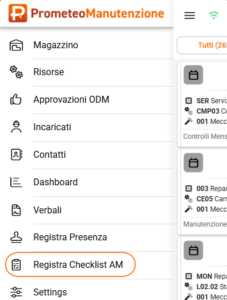
Per accedere alla funzione è sufficiente aprire il menù in alto a destra e selezionare la voce “Registra Checklist AM”.
Selezionando l’opzione, come prima cosa andiamo ad indicare la risorsa che vogliamo utilizzare per la AM. Verrà mostrato l’albero macchine e il filtro di ricerca.
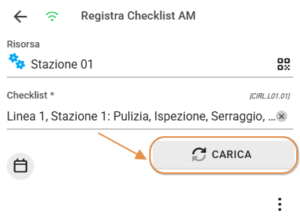
Una volta selezionata la risorsa ed effettuato il caricamento verrà automaticamente mostrata la checklist di AM, se ciò non avviene significa che abbiamo selezionato una risorsa senza checklist di AM oppure una risorsa con associate più di una checklist di AM, in questo secondo caso dobbiamo procedere a selezionare la checklist desiderata.
Una volta aperta, la checklist può essere compilata assegnando un esito a ogni operazione: con un click si imposta il valore positivo, con due click quello negativo.
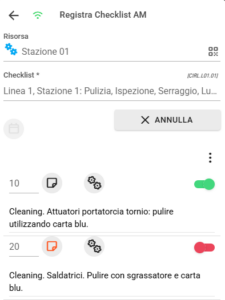
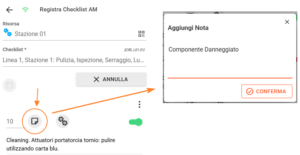
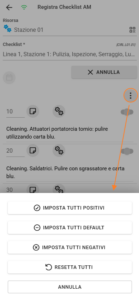
È possibile anche inserire note e, tramite il menu rapido, impostare tutti i valori contemporaneamente.
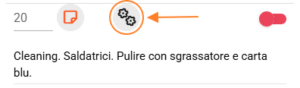
Se un’operazione risulta negativa e la manutenzione è configurata “On Condition”, è necessario indicare la macchina di riferimento per permettere l’apertura di un ordine di manutenzione cliccando sull’icona ingranaggio.
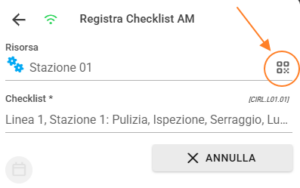
Cliccando sull’icona dedicata, si aprirà la schermata della fotocamera: sarà quindi possibile inquadrare il codice applicato sulla risorsa per accedere immediatamente alla checklist.
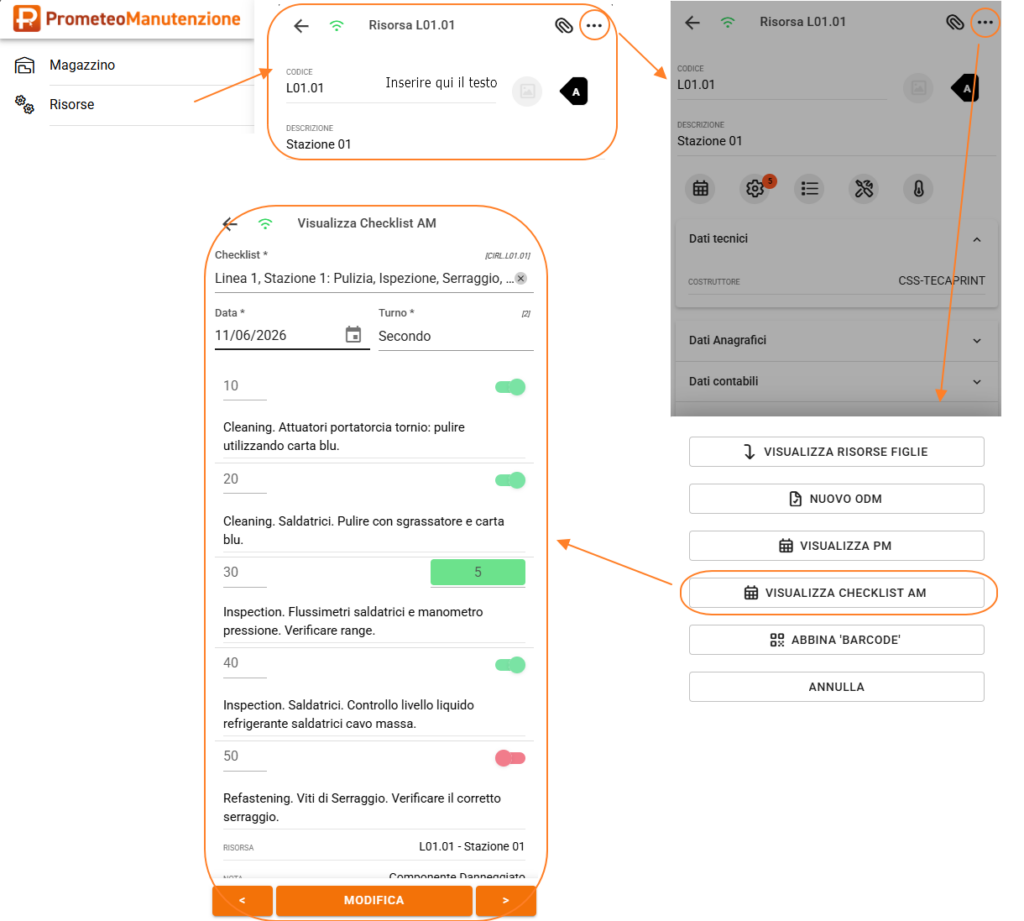
Visualizza checklist AM
Per consultare le checklist già compilate si accede alla sezione “Risorse”, si selezionano risorsa, checklist, data e turno, e si visualizza una tabella in cui le operazioni risultano evidenziate in verde se positive, in rosso se negative, oppure vuote se non compilate.