In breve
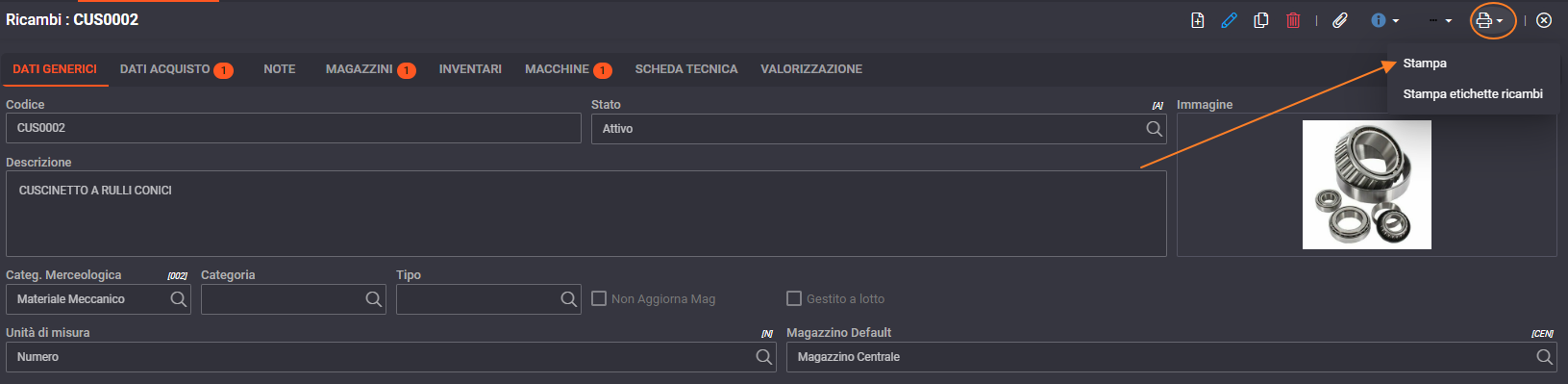
Esistono molti modi per stampare i dati di un ricambio, qui vedremo come effettuare una stampa dettagliata, di una etichetta o un elenco ricambi.
Nel dettaglio
Tutte le seguenti modalità sono condizionate dall’uso dei filtri. Se desideri stampare un singolo ricambio, imposta il filtro dedicato ma potresti ad esempio decidere di stampare tutte i ricambi di una categoria merceologica, etc…
Stampa dettagliata
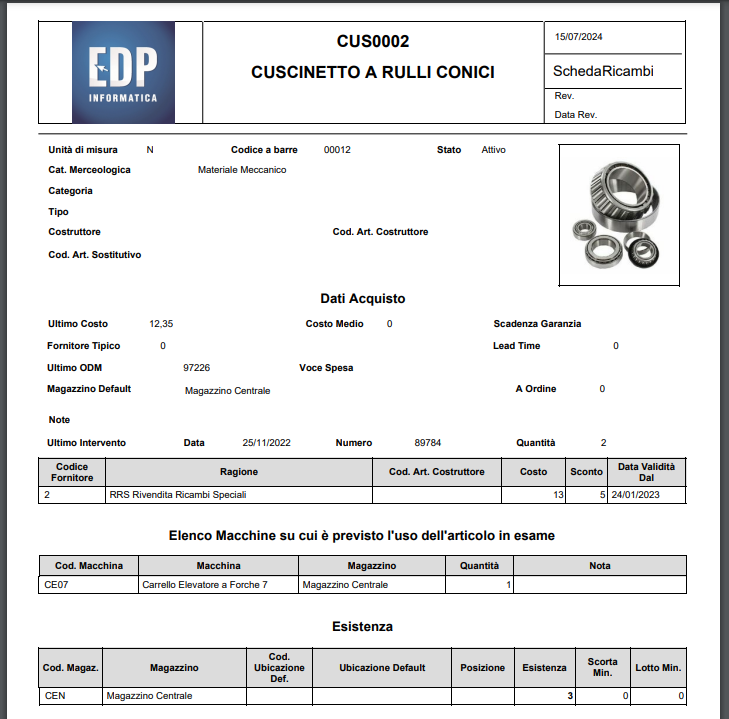
La stampa ricambio dettagliata mostra in formato A4 molti dei dettagli impostati nella relativa scheda ricambio. Per effettuare questo tipo di stampa scegli “Dettagliata” nel campo Tipo Stampa.
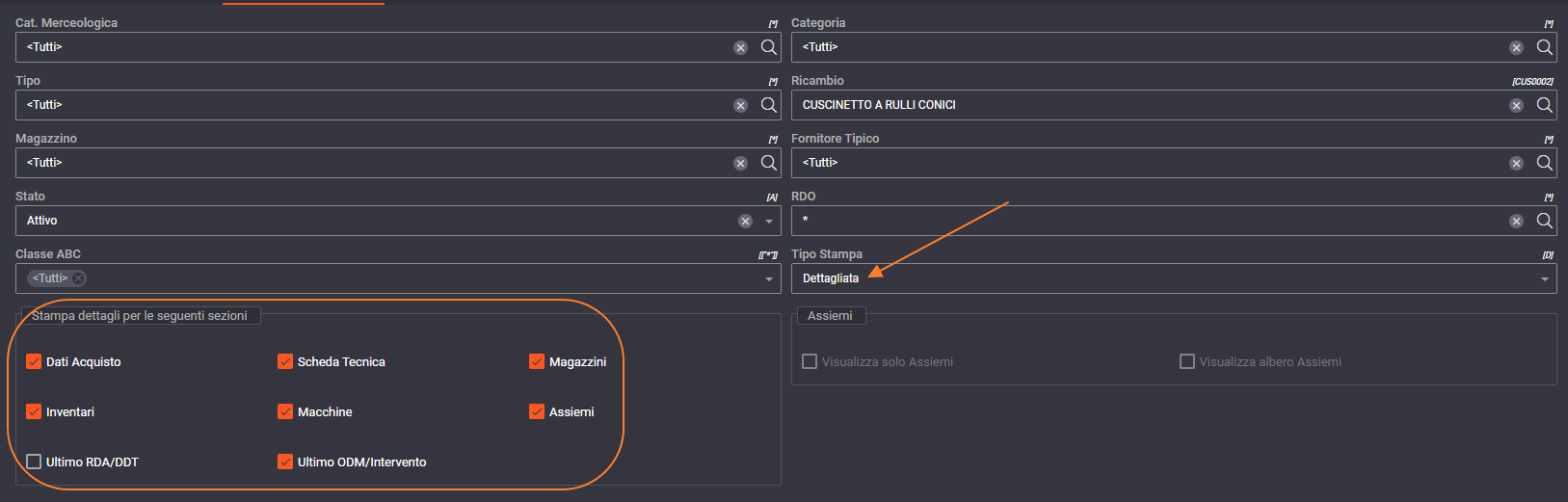
Nel box contenete in basso puoi decidere di aggiungere o rimuovere le sezioni da riportare in stampa.
Stampa Etichette barcode/qrcode
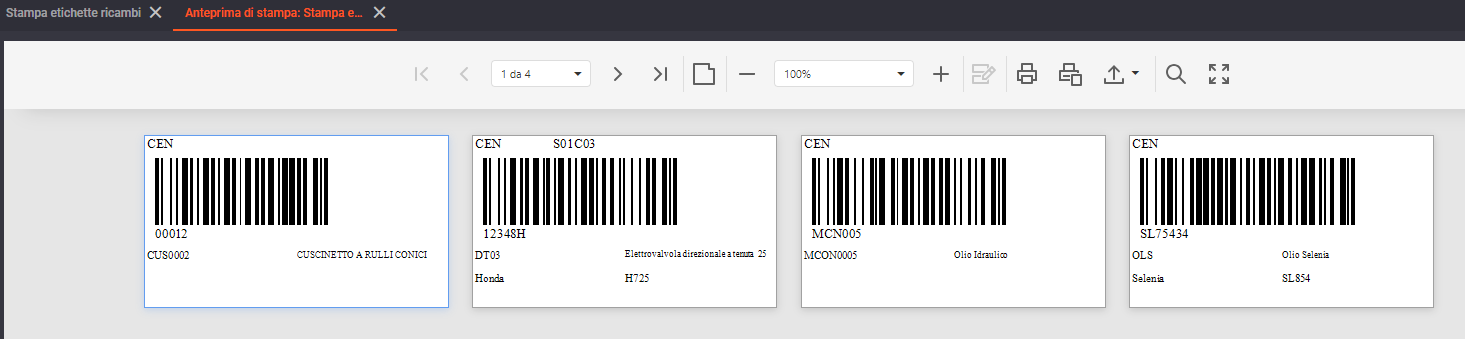
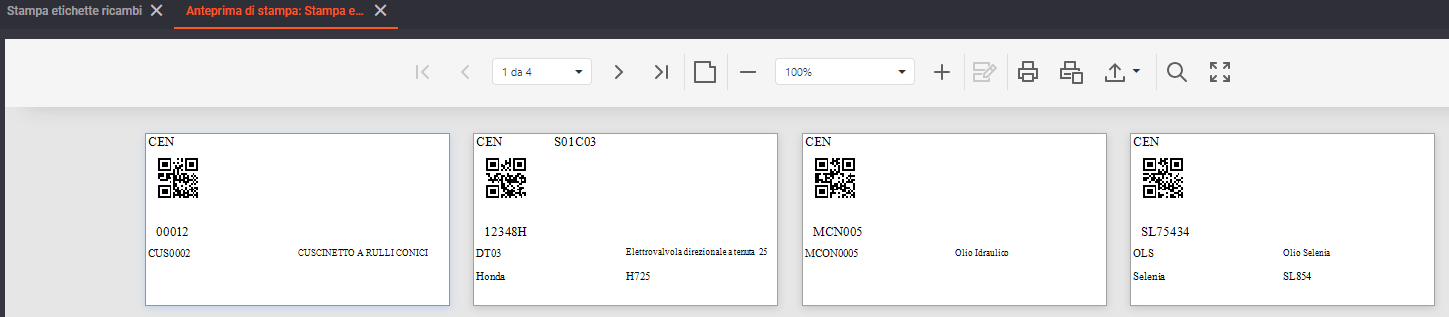
La stampa etichette ricambi è spesso utilizzata in connessione all’utilizzo di PrometeoAPP. Tramite la stampa di un barcode o di qrcode puoi realizzare delle etichette per ogni ricambio così da rendere veloce l’accesso ai dati.
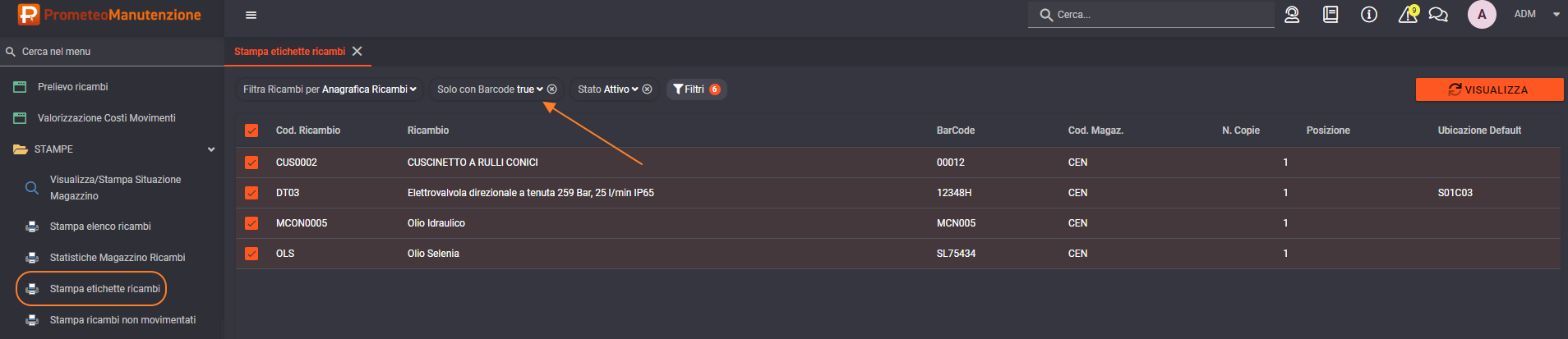
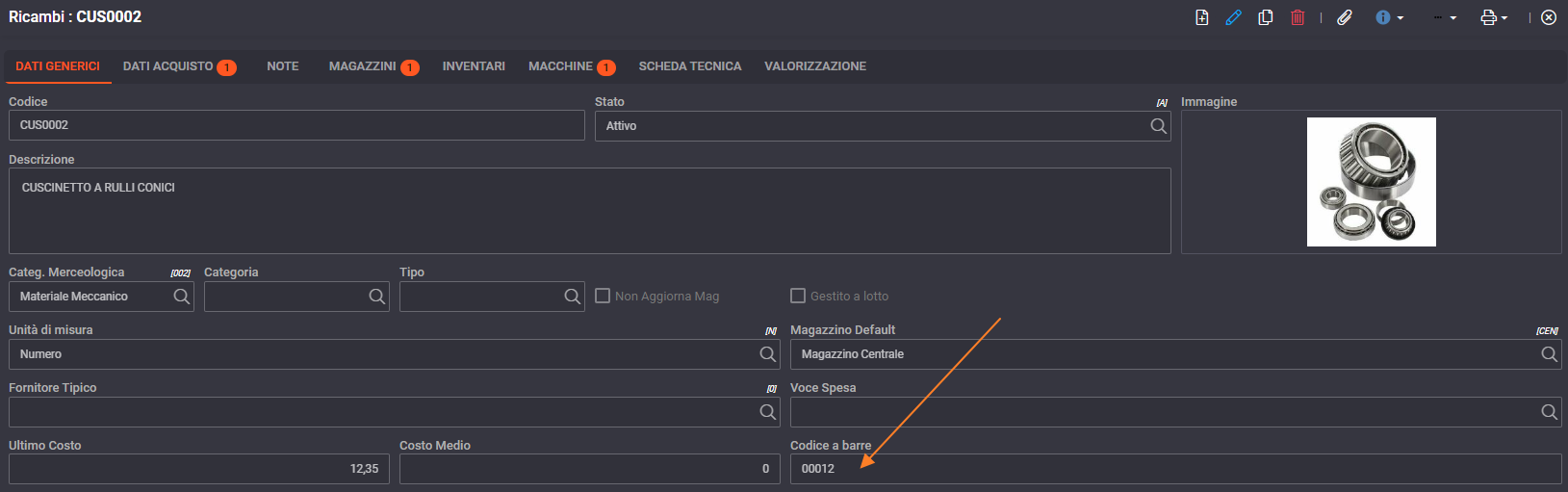
La videata filtra di default solo i ricambi che hanno un codice definito nel campo codice a barre all’interno della scheda stessa del ricambio. Inoltre, sarà possibile applicare ulteriori filtri o selezionare ogni riga che vogliamo portare in stampa.
In base a come è costruito il report dell’etichetta di un ricambio sarà presentato in risultato il barcode o qrcode.
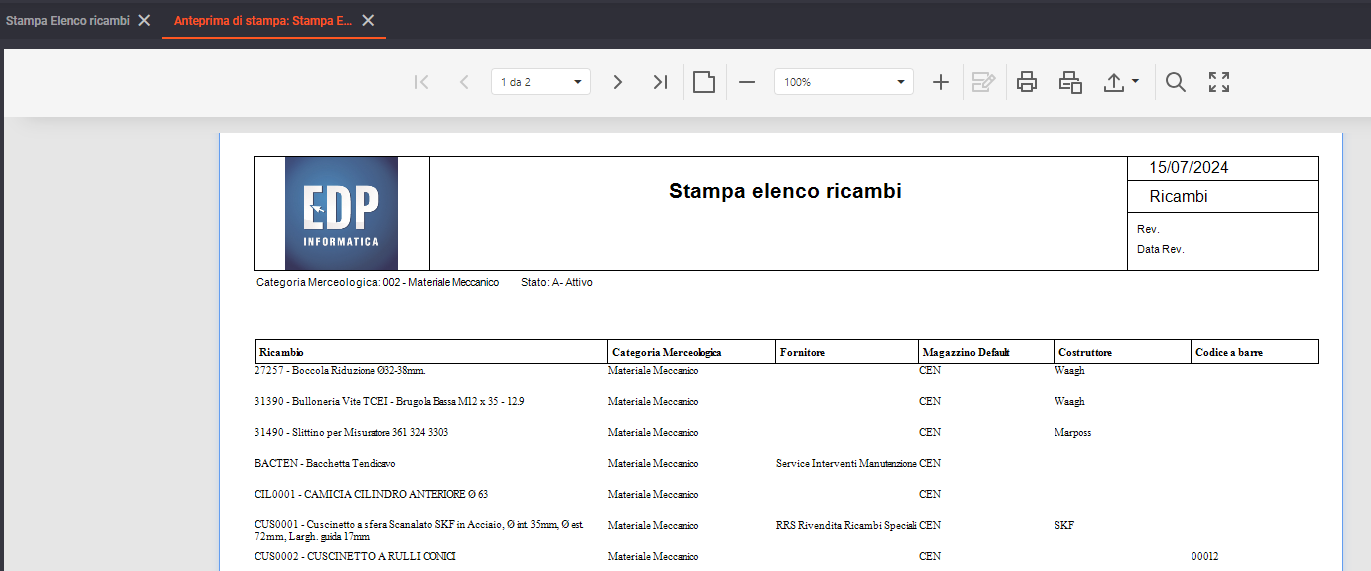
Stampa elenco ricambi
Una stampa ad elenco più compatta, utile per raggruppare numerosi dati in meno pagine. Anche in questo caso i filtri saranno importanti per definire il risultato finale.