
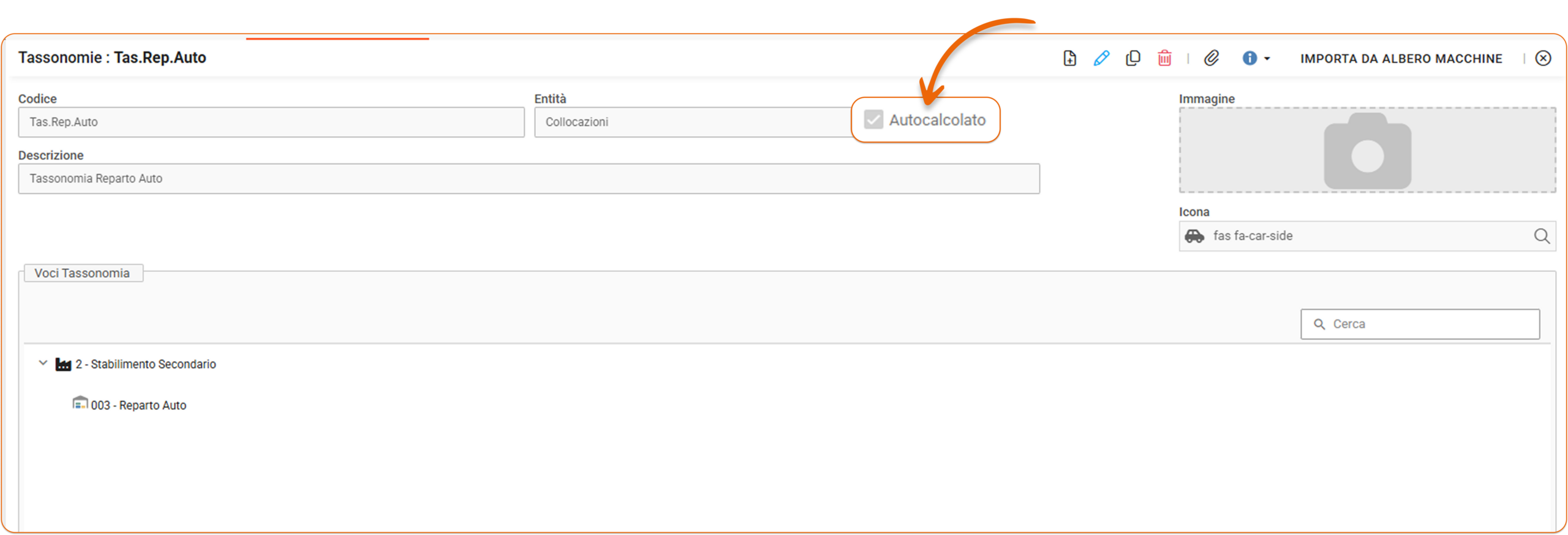
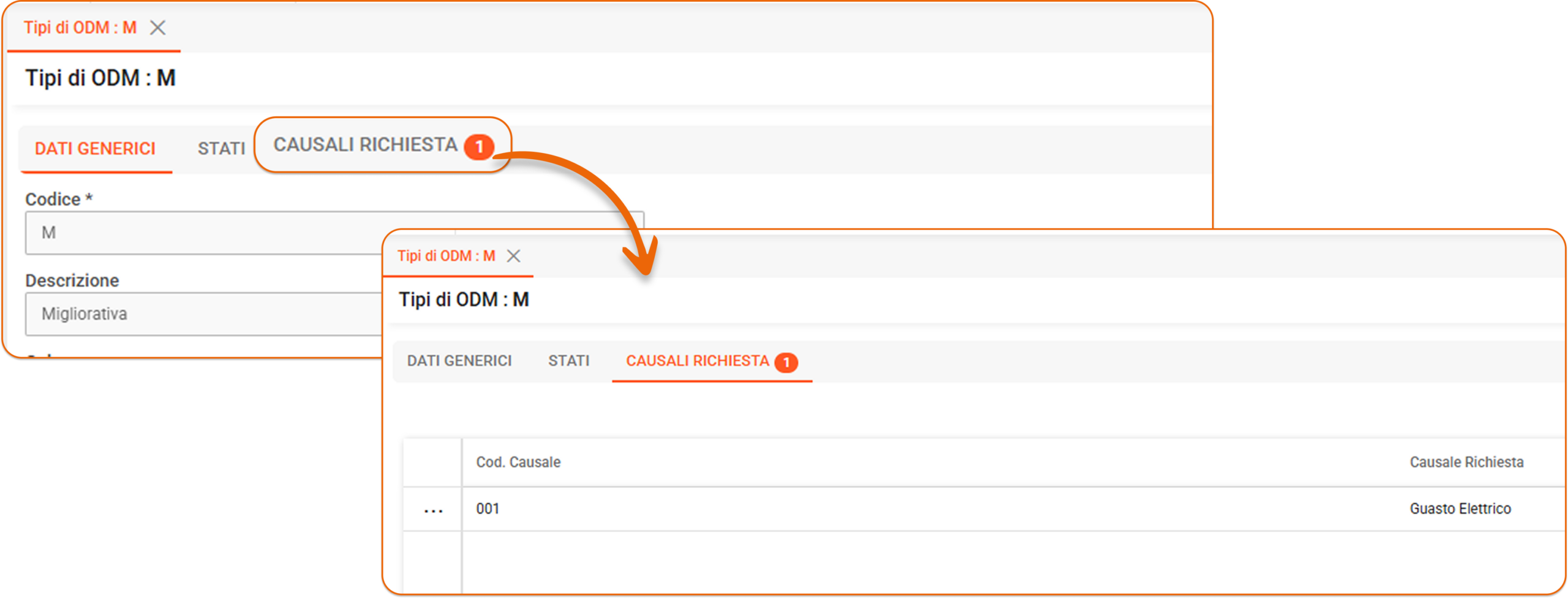
Update | Filtro causali richiesta ODM per tipo ODM
Impostando nella tab “causali richiesta ODM“ l’opzione “specifico per Tipo ODM” nel campo “generico”, verranno marcate diversamente da “generiche”.
A differenza di quelle “generiche”, quelle “specifiche per Tipo ODM”, saranno utilizzabili e visibili solo sui Tipi di ODM che le prevedono.

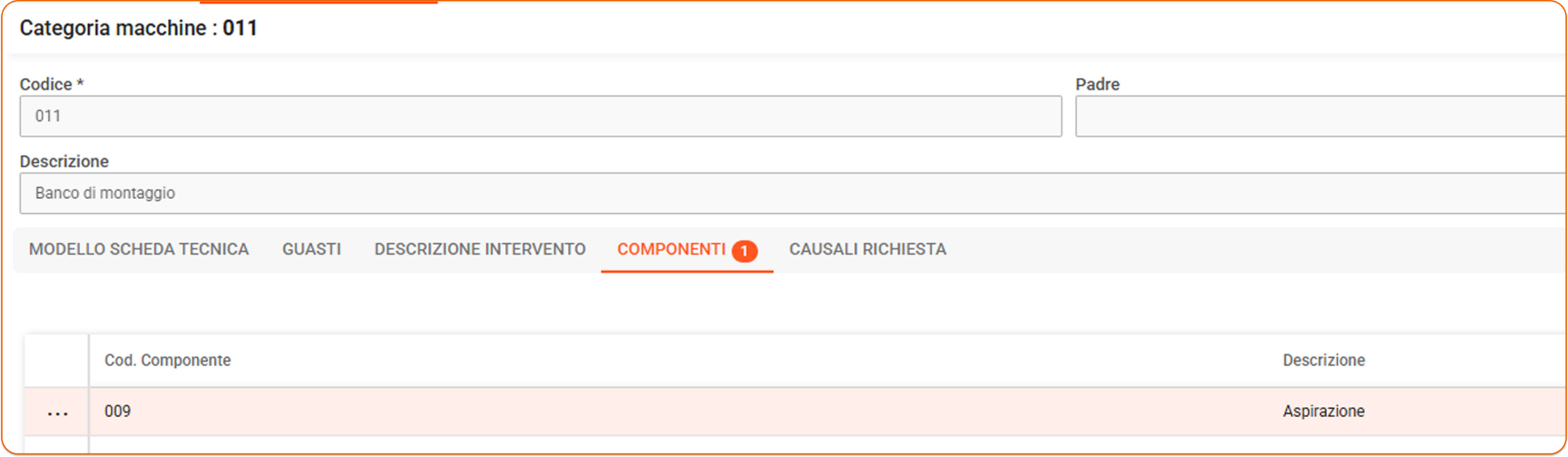
Update | Componente per Categoria
Da questa versione è possibile associare, in base alla categoria macchina, i suoi componenti specifici.
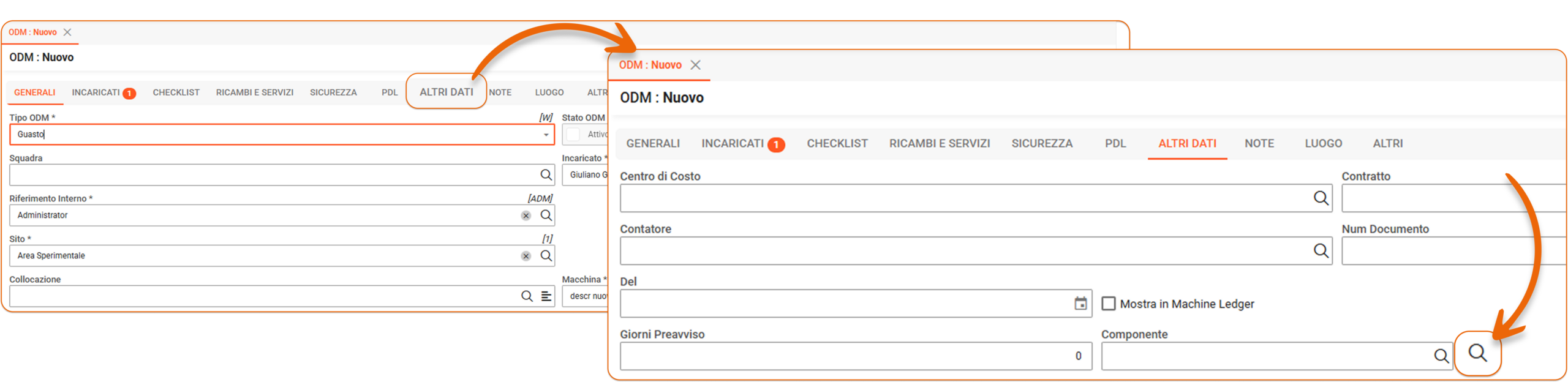
Quando viene aperto un nuovo ODM, avrò la possibilità di identificare velocemente, attraverso la seconda icona della lente, quali sono i componenti specifici per quella categoria di macchine.
PrometeoAPP | Estensione uso macchine rotanti
Estesa la possibilità anche da APP di poter gestire montaggio e smontaggio attraverso la nuova procedura che ne velocizza i passaggi. Qui di seguito verrà riportato un esempio esplicativo della procedura.
ESEMPIO:
Una volta identificato l’ODM di riferimento, in questo caso identificato con il colore viola e la tipologia ODM “Montaggio/Smontaggio”, sarà sufficiente cliccare e poi premere su “Inizia intervento”.
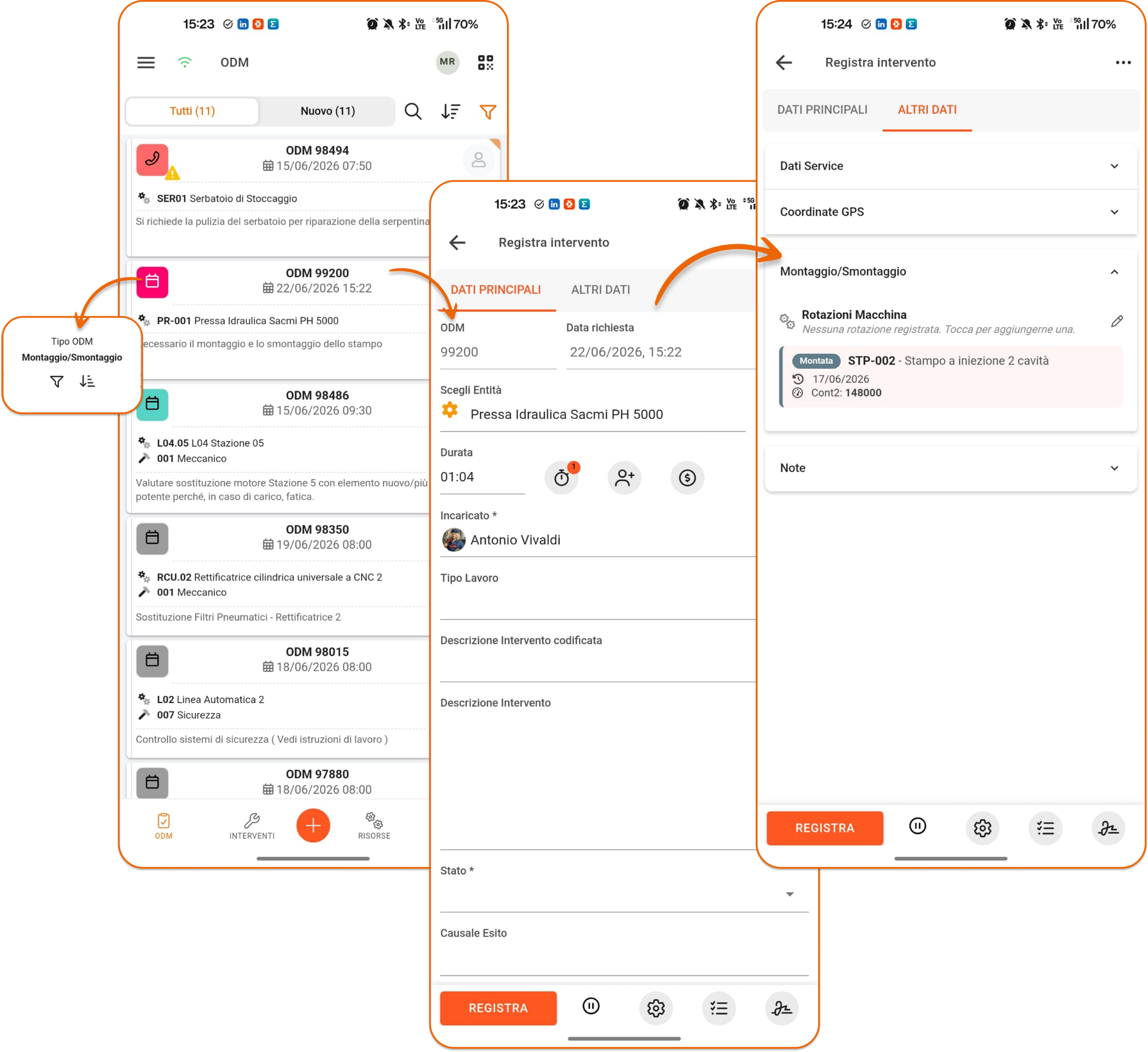
Una volta iniziato l’intervento, andare sulla tab “Altri dati” e cliccare sulla voce Montaggio/Smontaggio.
Come nell’immagine, qualora ci fosse una macchina montata, questa sarebbe visibile sulla sede tecnica su cui si sta svolgendo il montaggio/smontaggio.
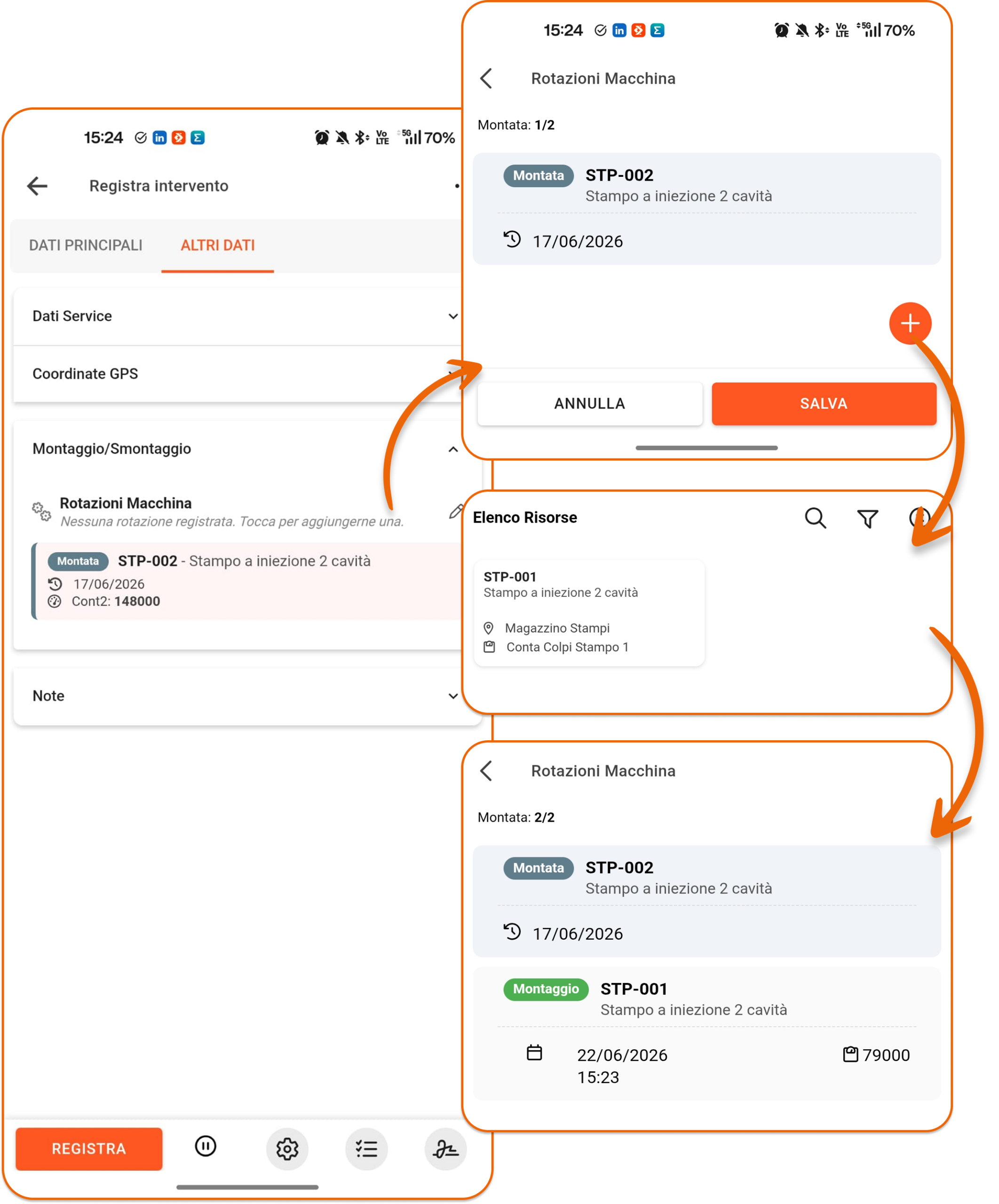
EFFETTUARE IL MONTAGGIO
- Cliccare sulla matita nella voce “Rotazioni Macchina”.
- Cliccare sul + per selezionare la machina rotante da andare a montare dal relativo magazzino.
- Una volta selezionata, questa verrà inserita nell’intervento per il montaggio.
EFFETTUARE LO SMONTAGGIO
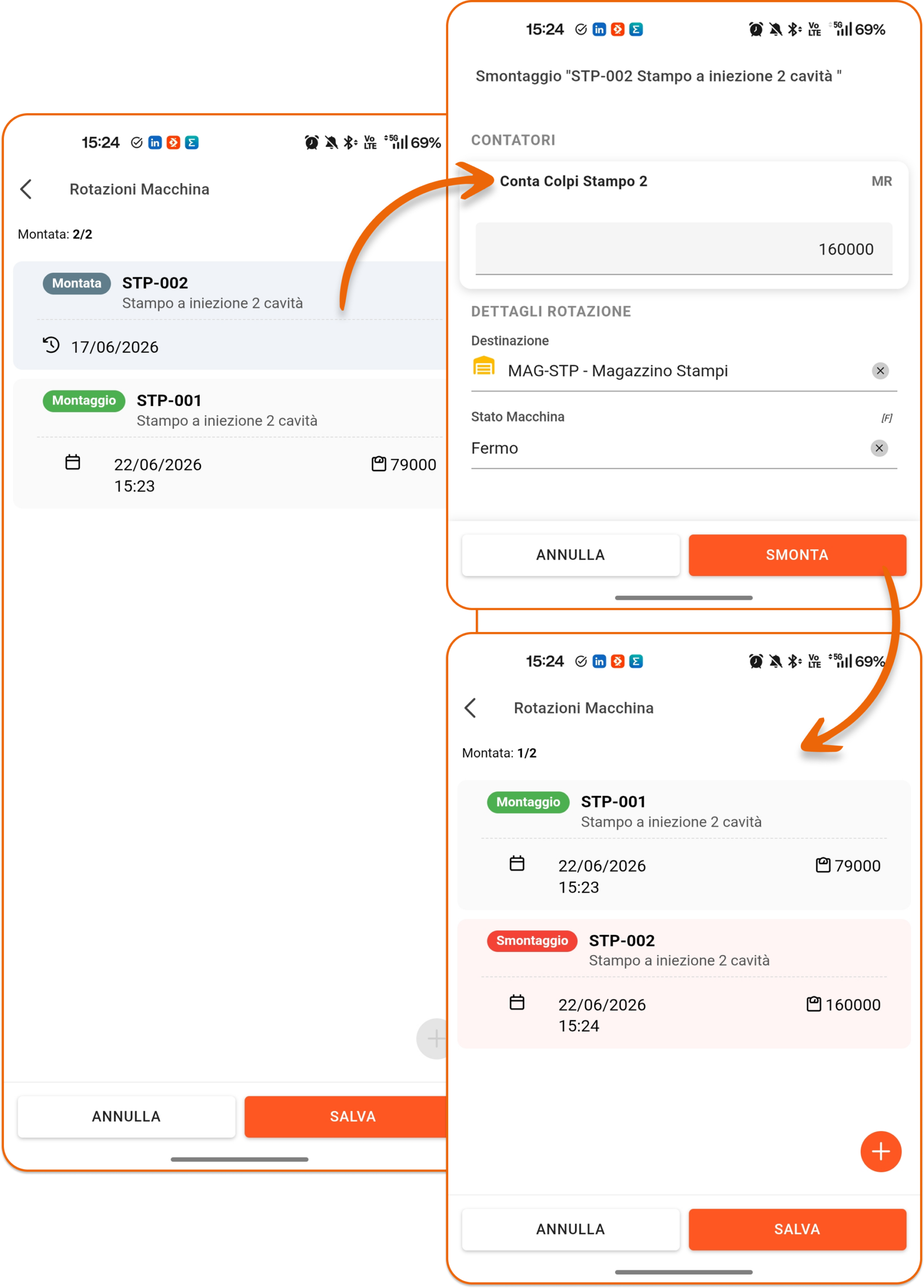
- Cliccare sulla macchina che si desidera smontare.
- Nella tendina che comparirà inserire, se presente, il contatore della macchina rotante al momento dello smontaggio.
- Selezionare la destinazione in cui verrà stanziata la macchina rotante e il suo stato.
- Premere sul bottone “Smonta“.
- Una volta terminata la procedura, basterà registrare l’intervento e in automatico avverrà la rotazione a sistema.
Così come nella versione Web, anche nella versione da APP, è possibile effettuare il montaggio e lo smontaggio multiplo di più macchine rotanti.
Versione 26.02.1
Tassonomie, Filtri e Rotazioni Macchina APP
Versione 26.02
Incaricati APP, Multi Allegato e Rubrica
Versione 26.01.1
Preview immagini, PM e Ricambio da APP